Você pode adicionar imagens como fundo de linha para criar designs ainda mais impressionantes para suas campanhas de e-mail.
Por exemplo, você poderia repetir um padrão, como as tábuas de madeira mostradas neste exemplo:
.png?sv=2026-02-06&spr=https&st=2026-11-04T07%3A59%3A39Z&se=2026-11-04T08%3A11%3A39Z&sr=c&sp=r&sig=yb1TdnJL4eW%2FmYeE8TXgh4ObAG4i%2B%2BwQz1v2cn3T33w%3D "bee-repeating-background.png")
Ou você pode usar uma única imagem de fundo que cubra toda a largura da mensagem (por exemplo, no cabeçalho do e-mail). Isso também é fácil de fazer com o recurso de imagem de fundo Row no construtor de arrastar e soltar.
Ao modificar a mensagem de e-mail acima e aumentar o tamanho da imagem dos grãos de café, a mesma mensagem poderia agora adotar um design diferente e se parecer assim:
.png?sv=2026-02-06&spr=https&st=2026-11-04T07%3A59%3A39Z&se=2026-11-04T08%3A11%3A39Z&sr=c&sp=r&sig=yb1TdnJL4eW%2FmYeE8TXgh4ObAG4i%2B%2BwQz1v2cn3T33w%3D "bee-background.png")
Acessando imagens de fundo
Ao selecionar uma linha na seção principal do construtor, verá que o menu Propriedades da Linha inclui uma seção de imagem de fundo da Linha .
Depois de ativar esse recurso com o controle deslizante, você pode enviar a imagem que será usada como fundo pelo gerenciador de arquivos usando o botão Alterar imagem . Alternativamente, você pode copiar e colar a URL da imagem no campo de entrada da URL se quiser usar uma imagem hospedada em outro lugar.
Ajustando sua imagem de fundo
Existem três caixas de seleção: largura total, Repetir e Central. Esses fatores são importantes para alinhar e encontrar o melhor encaixe na sua imagem de fundo ou padrão dentro da sua mensagem.
Largura total
Quando selecionada, a imagem é usada como fundo para toda a largura da linha. Por exemplo, aqui está um padrão cinza claro repetido ao longo de toda a linha (clique na imagem para ver uma versão maior, onde você pode ver o padrão de fundo).
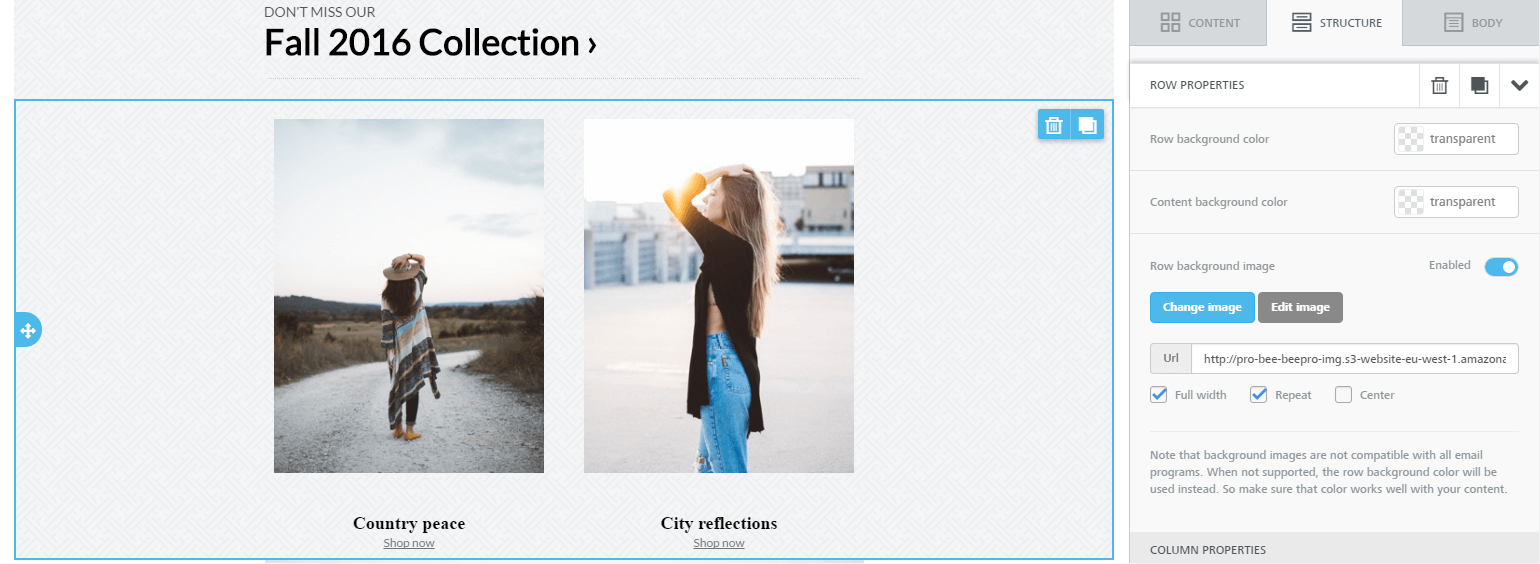
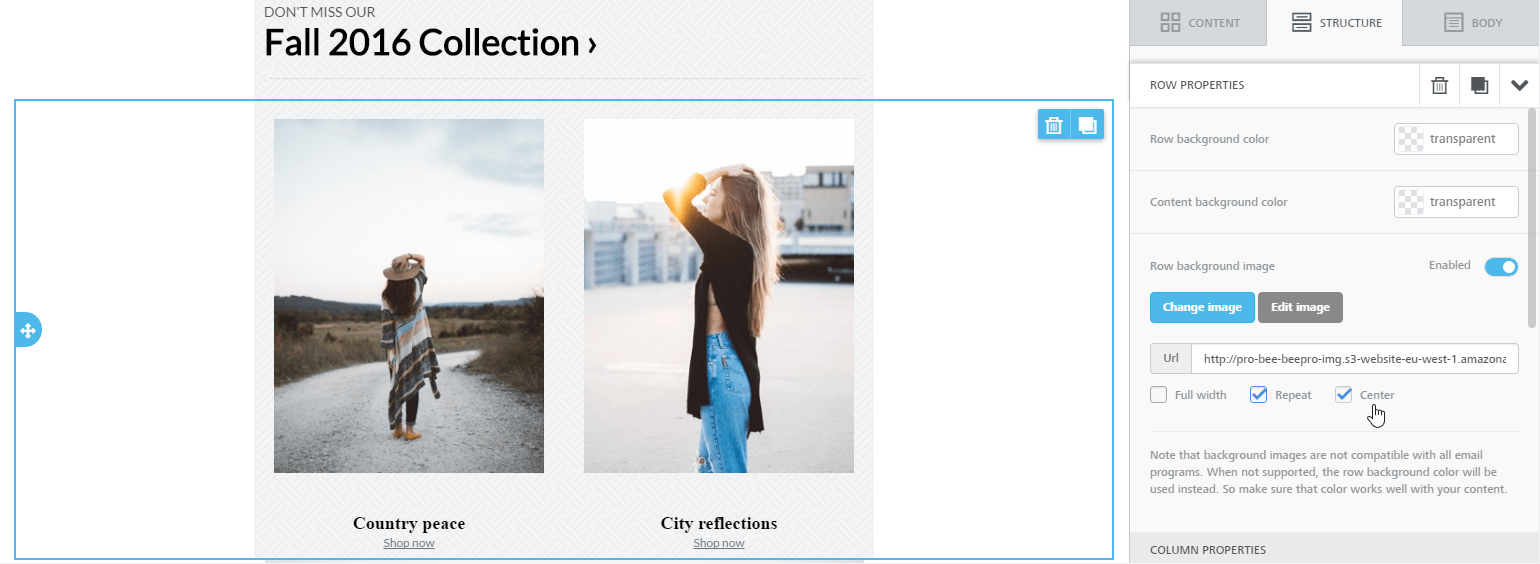
Quando não selecionado, a imagem de fundo é aplicada apenas à área de conteúdo . A largura da área de conteúdo está definida na aba Configurações do painel do lado direito.
Aqui está o mesmo padrão aplicado apenas à área de conteúdo.
Repita
Quando selecionado, a imagem é repetida. Isso funciona bem com padrões simétricos. Se você optar por repetir a imagem dos grãos de café, por exemplo, a mensagem agora ficaria assim:
.png?sv=2026-02-06&spr=https&st=2026-11-04T07%3A59%3A39Z&se=2026-11-04T08%3A11%3A39Z&sr=c&sp=r&sig=yb1TdnJL4eW%2FmYeE8TXgh4ObAG4i%2B%2BwQz1v2cn3T33w%3D "eb-repeat-background.beans.png")
Use largura total e repita juntos se quiser repetir um padrão ao longo da largura da carreira. Se a linha estiver acima da altura da imagem, o padrão também será repetido verticalmente.
Centro
Quando selecionada, a imagem é centralizada. Se a repetição também estiver ativa, a imagem é centralizada e então repetida para a esquerda e para a direita. Se você usar essa opção sem centralizar, a imagem é posicionada no canto superior esquerdo da linha e depois repetida para a direita.
As três configurações podem ser ativadas e desativadas independentemente umas das outras. Tente enviar uma imagem pequena e brinque com elas para entender como o posicionamento da imagem é afetado.
Compatibilidade com clientes de e-mail
O construtor de arrastar e soltar utiliza técnicas avançadas de design de e-mail para garantir que imagens de fundo sejam renderizadas na maioria dos clientes de e-mail. De acordo com nossos testes mais recentes, os únicos clientes de e-mail para os quais imagens de fundo não foram exibidas foram:
Outlook (imagens de fundo parecem funcionar no Outlook 2016 no OS X, não em outras versões)
Lotus Notas 7
Cliente de e-mail Xfinity / Comcast
Para esses clientes de e-mail (e para melhores resultados quando imagens não são suportadas), certifique-se de definir uma cor de fundo para a linha que funcione bem na ausência da imagem de fundo.